Vejledning: Opsætning af DNS.services DDNS på Ubiquiti UniFi (UDM, UXG & USG)
Denne guide viser dig trin-for-trin, hvordan du konfigurerer en Dynamic DNS (DDNS) profil på dit UniFi-netværksudstyr, så dit domæne eller subdomæne hos DNS.services altid peger på din aktuelle, dynamiske WAN-IP-adresse.
Forudsætninger
- Du har oprettet en DDNS-bruger og tilknyttet et domæne/subdomæne i dit kontrolpanel hos DNS.services.
- Du har dit DDNS-brugernavn (indsæt Token) og din tilhørende adgangskode (token) klar.
- Din UniFi-router er forbundet direkte til internettet og modtager en offentlig IP-adresse på sin WAN-port.
1. Opsætning på UniFi Cloud Gateways (Dream Machine, UDM-Pro, SE, UDR etc.)
På nyere UniFi OS-konsoller med indbygget controller foregår opsætningen direkte i det moderne UniFi Network-interface:
- Log ind på din UniFi Controller (f.eks. via unifi.ui.com).
- Åbn applikationen Network.
- Klik på Settings (tandhjulet i venstre menu).
- Gå til Internet og klik på din primære WAN-forbindelse (typisk kaldet Default eller WAN1).
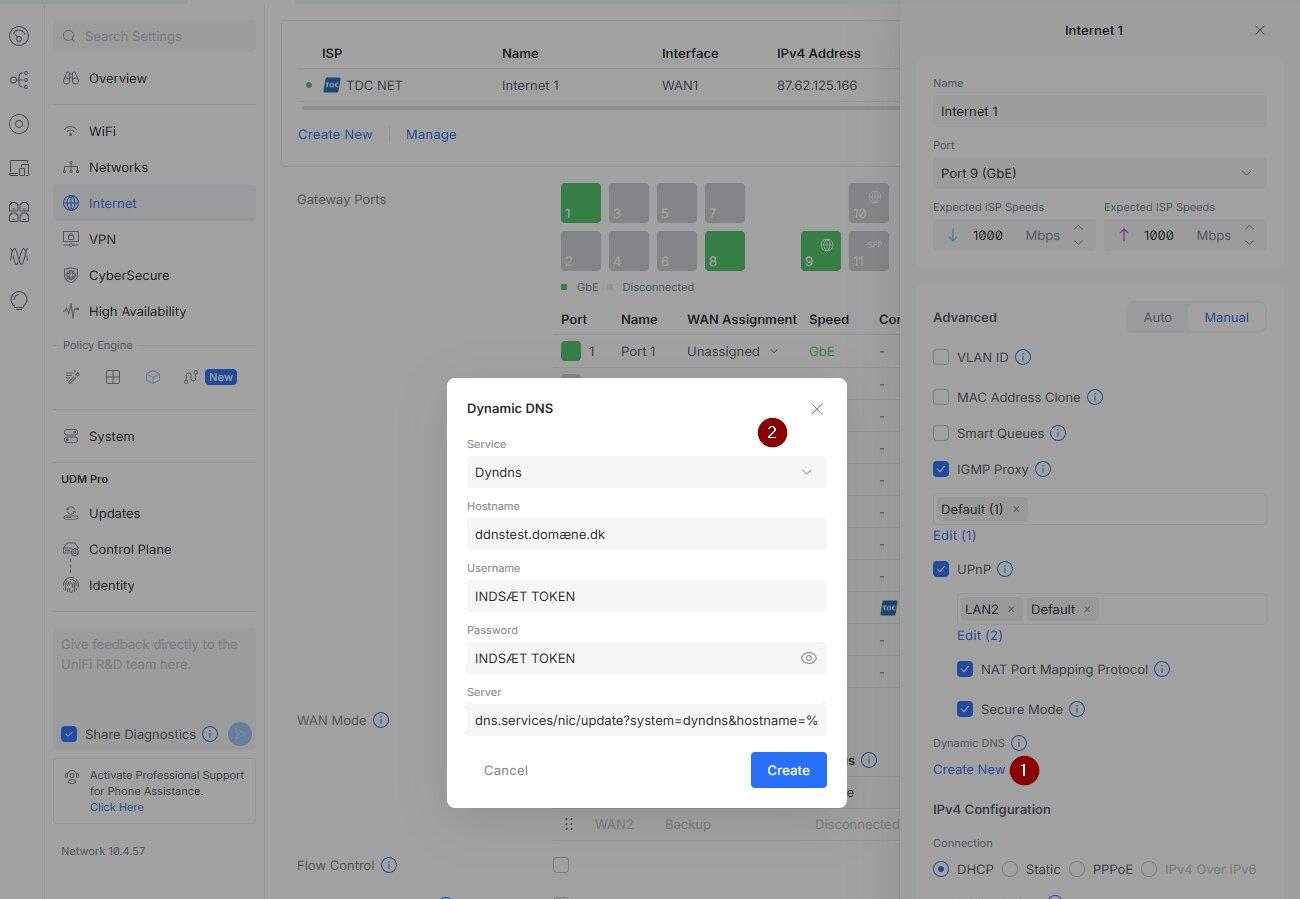
- Scroll ned til sektionen Dynamic DNS og klik på Create New (eller Add).
- Udfyld felterne med følgende værdier:
- Service: Vælg dyndns (eller custom hvis den er tilgængelig i din firmwareversion).
- Hostname: Indtast dit fulde subdomæne (f.eks. hjemme.ditdomæne.dk).
- Username: Indsæt Token.
- Password: Indsæt Token.
- Server: dns.services/nic/update?system=dyndns&hostname=%h&myip=%i
- Klik på Apply Changes for at gemme og aktivere profilen.
2. Opsætning på UniFi Gateway Lite (UXG-Lite)
UniFi Gateway Lite (UXG-Lite) er en ren gateway, som styres af en ekstern UniFi Network Server (f.eks. Cloud Key eller en selv-hostet controller). Opsætningen følger dog det moderne interface:
- Log ind på din UniFi Network Server / Controller, der administrerer din UXG-Lite.
- Klik på Settings (tandhjulet) i venstremenuen.
- Gå til Internet og klik på din primære WAN-forbindelse.
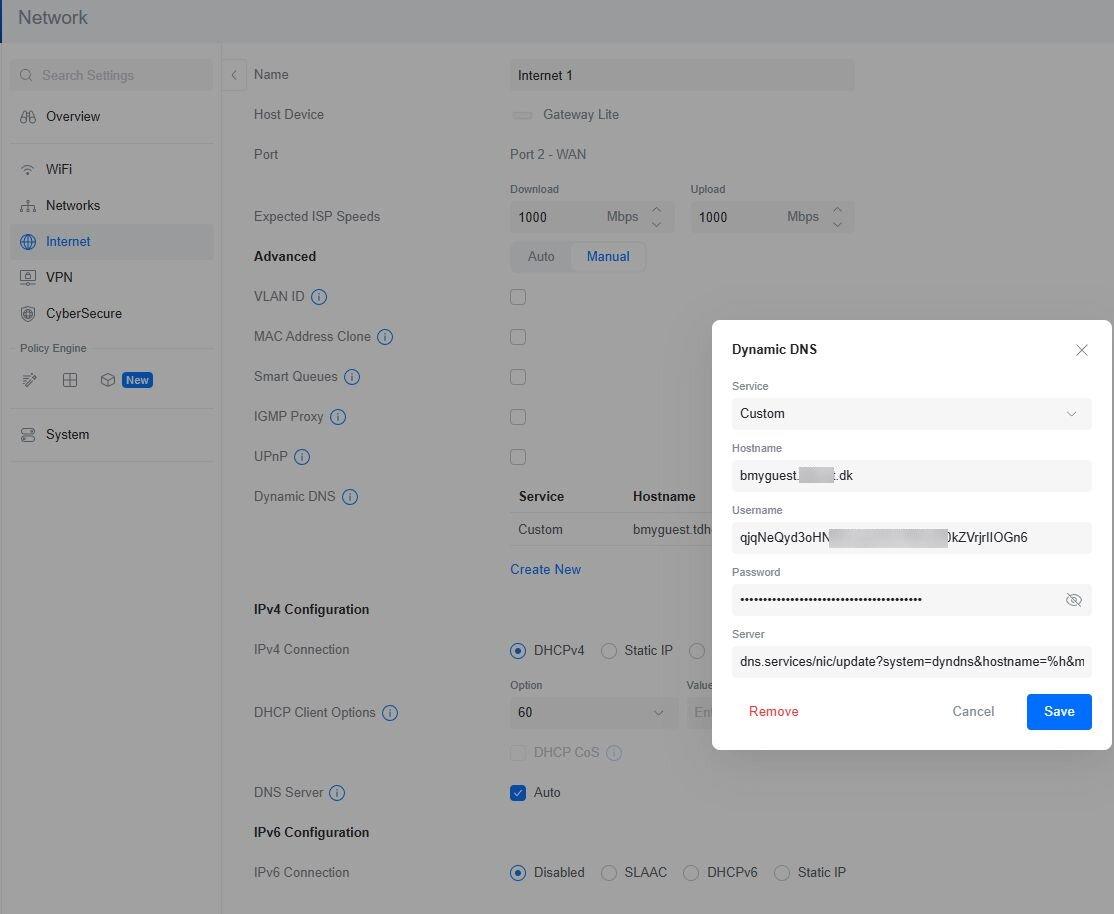
- Scroll ned til sektionen Dynamic DNS og klik på Create New.
- Udfyld felterne med følgende værdier:
- Service: Vælg dyndns (eller custom).
- Hostname: Indtast dit fulde subdomæne (f.eks. hjemme.ditdomæne.dk).
- Username: Indsæt Token.
- Password: Indsæt Token.
- Server: dns.services/nic/update?system=dyndns&hostname=%h&myip=%i
- Klik på Apply Changes for at skubbe konfigurationen ud til din UXG-Lite.
3. Opsætning på ældre enheder (UniFi Security Gateway / USG-3)
Hvis du benytter en USG-3, foregår opsætningen enten via det nye eller det klassiske (legacy) interface i din UniFi Network Server:
Metode A: Via det nye interface
- Gå til Settings -> Internet.
- Klik på dit primære WAN-netværk.
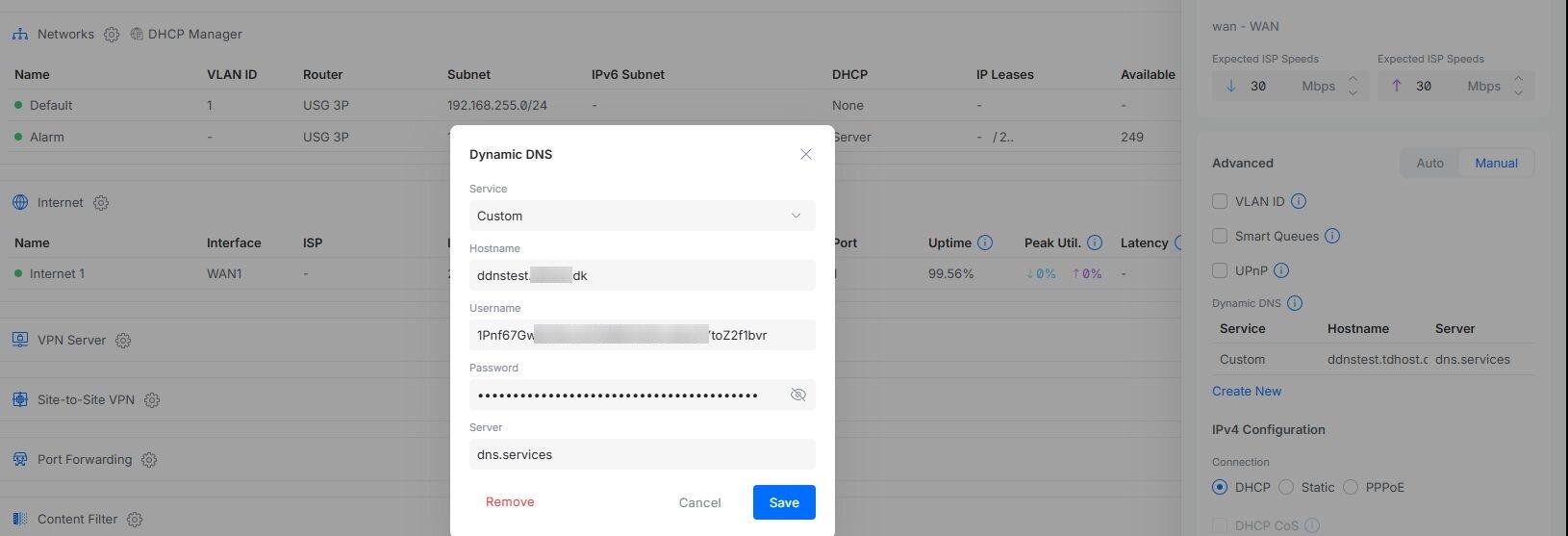
- Scroll ned til Dynamic DNS og klik på Add.
- Indtast værdierne:
- Service: dyndns
- Host Name: Dit fulde subdomæne (f.eks. hjemme.ditdomæne.dk).
- Username: Indsæt Token.
- Password: Indsæt Token.
- Server: dns.services
- Klik på Apply Changes.
Metode B: Via det klassiske (Legacy) interface
- Gå til Settings -> Services.
- Klik på fanen Dynamic DNS i toppen.
- Klik på knappen + Register New DDNS.
- Indtast værdierne:
- Service: Vælg dyndns fra listen.
- Host Name: Dit fulde subdomæne (f.eks. hjemme.ditdomæne.dk).
- Username: Indsæt Token.
- Password: Indsæt Token.
- Server: dns.services
- Klik på Save for at fuldføre opsætningen.
 in
in